1. 결과 보기

- 성공적으로 계산이 된 것을 확인

- 탭도 생성됨
- 경로 하나하나 폴더를 찾기 힘드니까 아무 파일이나 선택해서 우클릭하면 container folder 창이 있음
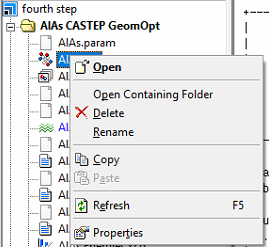
- 그럼 바로 설정된 경로를 열 수 있음

2. 결과 확인

- CASTEP 에서는 ALAs.castep 파일이 output 파일임

- 별 이상 없이 맨 아래에서 계산이 잘 된 것을 확인할 수 있음

- 찾기를 통해 아까와 똑같이 진행
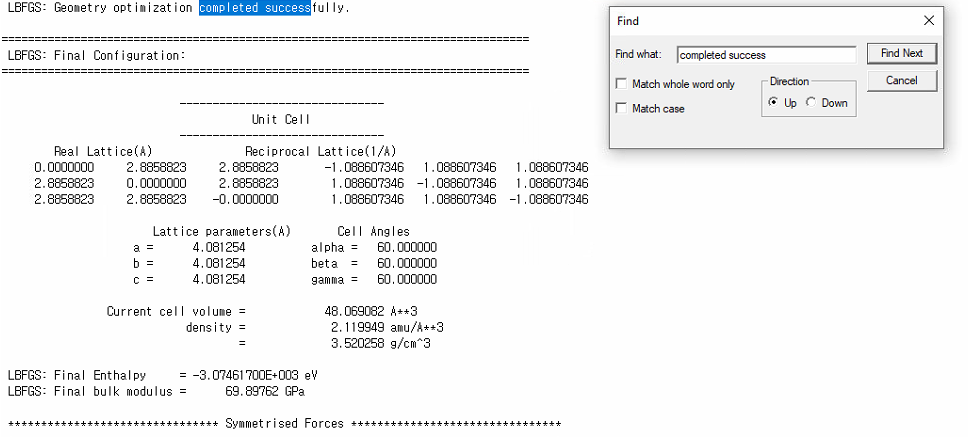
- 총 계산이 성공적으로 마무리 된 것을 알 수 있음

- 최종 에너지도 확인할 수 있음
1) AlAs.param

- 선택 했던 계산 옵션을 텍스트로 보여주는 것
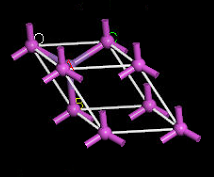
2) AlAs.xsd

- output으로 생성된 구조
- 하늘색 구 구조는 추후에 확인할 수 있음
- 구 구조를 끄고 싶으면
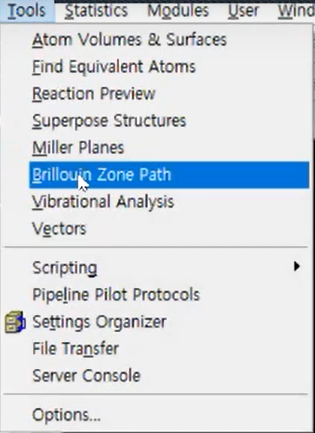
- 다음과 같이 설정하면 됨

- 체크를 해제해 주면 됨
3) AlAs.xtd & AlAs Energies.xcd
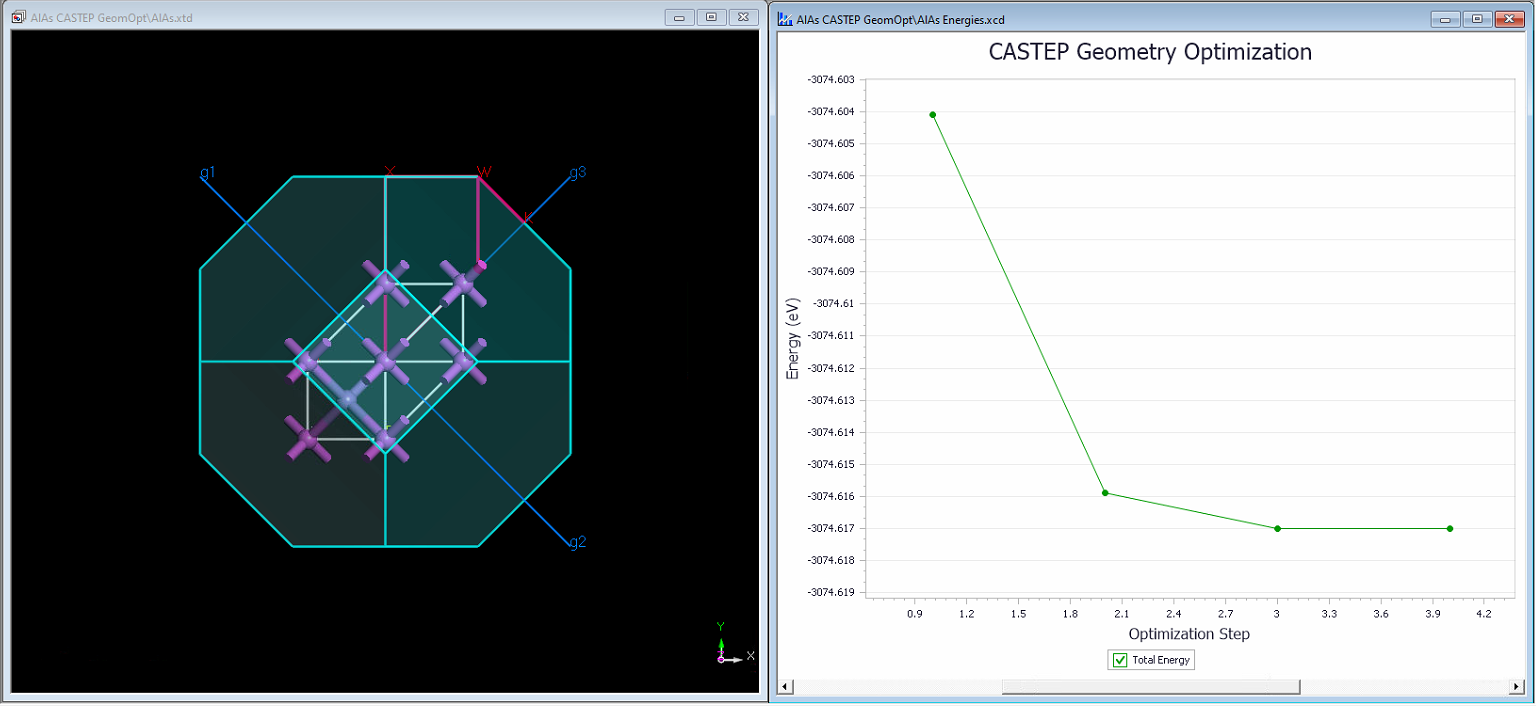
- 에너지 스텝에 따른 구조 변화를 클릭해서 확인할 수 있음
4) BandStr.param & DOS.param
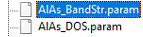
- param이라는 것은 모두 input 파일을 얘기하는 것
- 계산하기 전 설정했던 것들을 텍스트로 보여주는 값


3. 결과 분석
- output 파일을 활성화 한 뒤에, castep analysis 클릭


- 일단 band structure만 보자면,

- 밴드 갭과 지점을 확인할 수 있음
- methal의 경우 밴드 갭이 없기 때문에 숫자가 뜨지 않을 것
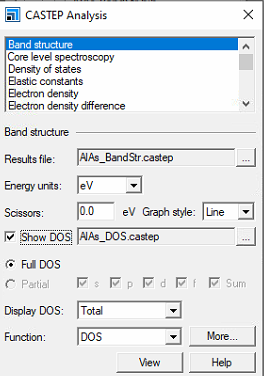
- show DOS를 체크하면 DOS의 결과도 같이 볼 수 있음

- 지금 Band 그래프에서 에너지 부분이 0으로 된 것은 전자가 가득 차 있는 최상단을 0으로 지정한 것임
- 아까 계산하기 전 Density of states 창을 활성화 시켰으므로, 이번에는 Density of states의 결과를 plot할 것임

- 구조 파일을 활성화시켰음
-

- partial 부분 체크

- d랑 f 오비탈에는 전자가 존재하지 않음을 알 수 있음
- Band Structure에서 그냥 output 파일을 활성화 시켜놓고 할 때는 partial 창이 활성화 되지 않았는데, 구조 스케치를 활성화시키면 partial을 볼 수 있음


- 계산하기 전, parameter의 변화를 확인했었는데, 실제로 parameter에 변화가 생겼는지 확인

- 원래 Conventional cell이었기 때문에 다시 변경해줌
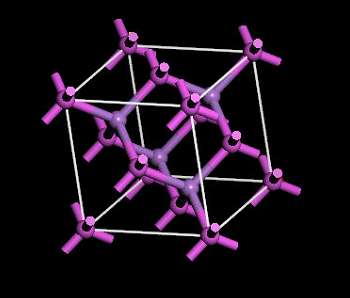

- 미세하지만 약간의 변화가 있는 것을 확인할 수 있음
- 조금 더 안정한 구조를 가지도록 최적화 된 것을 알 수 있음
- 만약 이 구조에 들어있는 아톰의 개수가 몇개인지 확인하고 싶을 때,
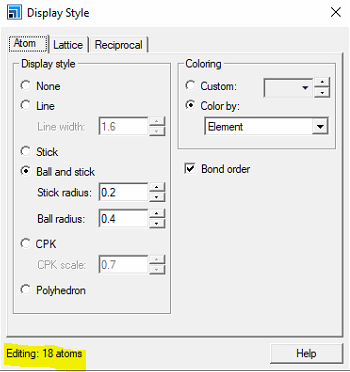
- primitive cell로 설정하면
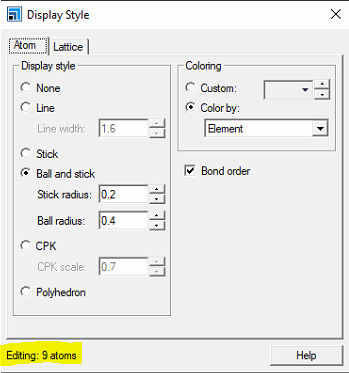
- 아톰 수가 줄어든 것을 알 수 있음
- 모든 옵션 창에는 help라는 버튼이 활성화되어 있음
- 그곳에 모든 사용법과 설명, 이론적인 부분까지도 확인할 수 있음
- 양자 계산의 경우, 0K라는 조건에서 실행하는 것이기 때문에, 온도나 압력과 같은 정보는 포함되어 있지 않음
- 온도나 압력 조건은 molecular mechanics에서 설정가능
- 특정 아톰별로 보고 싶다면, 특정 아톰을 선택하고 castep analysis를 누르고, 궁금한 기능을 plot하면 됨
'Material Studio > 1. 기본 step' 카테고리의 다른 글
| 5. Molecular mechanics 모듈 이용하기 - 2 (0) | 2021.07.21 |
|---|---|
| 5. Molecular mechanics 모듈 이용하기 - 1 (0) | 2021.07.19 |
| 4. CASTEP을 이용해 계산하기 - 1 (0) | 2021.07.19 |
| 3. DMol3를 이용해 계산 진행하기 - 2 (0) | 2021.07.19 |
| 3. DMol3를 이용해 계산 진행하기 - 1 (0) | 2021.07.19 |