1. 계산 진행하기 위해 가장 간단한 페놀 분자 꺼내기

- 새로 하나 만들기

- 6개의 분자 구조를 가진 링 생성
- alt + click


- 산소 하나를 붙였음 (OH 구조)
- 그 뒤에 수소를 붙였음

- 그리고 나서 모든 부위에 수소 붙임
- 정렬도 해야 함
2. 계산 모둘 이용하기

- 바로 왼쪽 아이콘을 눌러도 되지만, 위와 같은 경로로도 계산 모듈을 꺼낼 수 있음
1) Setup

- Set up, Electronic Properties, Job Control 탭으로 나뉘어져 있음
- Set up 탭에서는 계산 조건들을 설정해 줄 수 있음
: Quality - 촘촘하게, 러프하게
: Functional - 문헌에 어떤 방법을 사용했는지 다 나와 있어서, 문헌을 참고하면 됨
: Spin - 스핀에 대해서 구분을 할건지 아닌지 (업 다운을 구분해야 하기 때문에 계산할 때 시간이 더 걸릴 수 있음)
: Metal - 비어있는 오비탈에서도 전자들이 자유롭게 왔다갔다 할 수 있도록 해주는 기능, 고체 구조에서 많이 사용
: Use symetry - 대칭 구조의 경우, 대칭에 따라 구조가 움직여서 이 옵션을 사용하면 계산이 빠르게 진행되지만 정확한 값을 얻기 힘듦
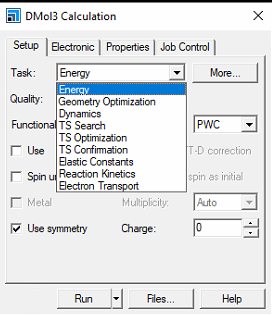
- Energy : 구조를 움직이지 않으면서, 이 구조가 어떤 에너지를 갖고 있는지 계산
- Geometry Optimization : 계산에 가장 기본이 되는 출발점, 구조를 조금씩 움직여가면서 가장 낮은 에너지를 찾음 (구조 최적화)
- Dynamics : 시간에 따른 분자의 움직임 관찰
- TS 관련 Task : 반응물과 생성물 사이의 에너지 배위의 꼭짓점에 해당하는 부분을 계산해서 반응의 mechanism을 확인
- Elastic Constants(탄성 계수) : 크리스탈 구조가 있을 때, 성질을 확인하는 것
- Reaction Kinetics : activation energy를 이용해 반응 속도 상수를 계산할 수 있음
- Electron Transport : 전자 전달 특성을 계산할 때 사용

- 이번 튜토리얼 계산에서는 위와 같이 설정하였음
- more 버튼을 누르면

- 상세 정보를 알 수 있음
- quality를 어떻게 설정하냐에 따라 (medium / fine / coarse) 값이 일괄적으로 변경됨
- 이 quality 값의 의미 : 계산하면서 step이 계속 진행되는데, 그 때 전 step과 다음 step의 에너지 차이임
- Max. Iterations : 반복 횟수, 수렴하는데 꽤 걸릴 것 같다고 생각하면 200정도로 설정
: 계산을 반복하는데 수렴이 안되면 계산이 fail하기 때문
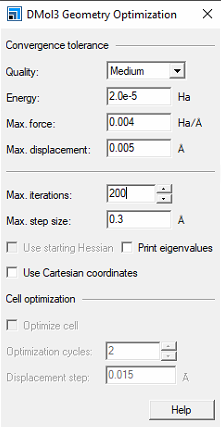
- 위와 같이 설정하였음
- 값을 정밀하게 계산하려면 fine으로 설정해야 함
2) Electronics

- 전자의 구조 설정
- Setup창에서 설정한 quality 대로 설정됨 (medium인 것을 확인할 수 있음)

- 모든 핵과 base 전자를 모두 고려할 것인지, 전자만을 고려하여 계산할 것인지 하는 것
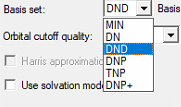
- 아래로 내려갈수록 오비탈을 크게 표현하는 것
- 무거운 아톰을 가진 시스템이라면 오비탈을 크게 설정해야 함
- 보통 DND나 DNP를 많이 사용
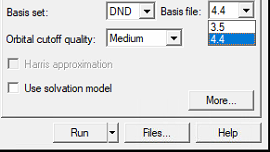
- Basis file과 같은 경우, 3.5와 4.4가 있는데 4.4가 최신 파일이라 4.4로 설정해야 함
- use solvation model : 용매를 추가하기 위해선 용매를 사실 다 그려야 하는데, 저 기능을 선택하면 직접 그리지 않아도 용매를 추가한 것 처럼 반응을 줘서 계산하는 것
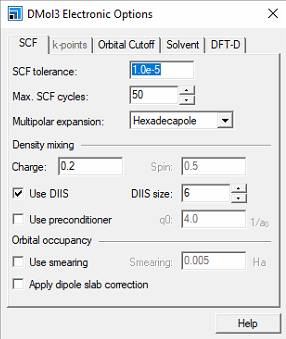
- 전자 설정의 상세 창을 확인할 수 있음
- 원하는 tolerance가 있을 때, 숫자를 조정하면 됨
- SCF cycle도 50 이상에서 수렴하게 되면 fail이 뜨게 됨, 따라서 이 숫자도 조정해주는 것이 좋음
- 아래 부터는 거의 수정하지 않고, 디폴트 값으로 사용함
- 그런데 SCF 수렴에 문제가 있을 때 수정함
- Obital occupancy : setup창의 metal 기능의 상세 정보임
3) Properties
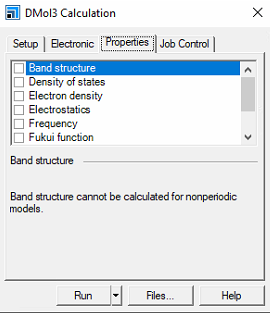
- 어떤 물성을 볼 수 있는지 선택할 수 있음


- 위 튜토리얼에선 일단 위와 같이 설정하였음
4) Job Control

- Gateway location : 작업을 어떤 게이트로 보낼지, 보통은 연구실이므로 my computer로 되어있음
- 본인이 가지고 있는 CPU에서 하나만 플러스로 parallel을 설정할 수 있음
- run 버튼 누름
3. 계산
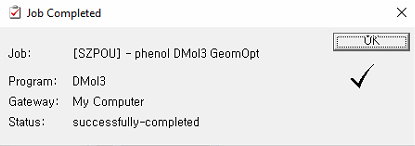
- 계산이 성공적으로 된 것을 알 수 있음

- 굉장히 많은 탭이 뜬 것을 알 수 있음
- 따라서 사양이 낮으면 렉이 걸릴 수 있기 때문에, 저장을 먼저 해야 함
'Material Studio > 1. 기본 step' 카테고리의 다른 글
| 4. CASTEP을 이용해 계산하기 - 2 (0) | 2021.07.19 |
|---|---|
| 4. CASTEP을 이용해 계산하기 - 1 (0) | 2021.07.19 |
| 3. DMol3를 이용해 계산 진행하기 - 2 (0) | 2021.07.19 |
| 2. 기본적인 분자 생성 (0) | 2021.07.02 |
| 1. 기본 조작법 (0) | 2021.07.02 |