1. 개요
① Quantum mechanics
- 전자에 대한 상호작용을 기준으로 얘기함
- 원자가 가지고 있는 전자의 양에 계산의 양도 비례하게 됨 ==> 양자계산의 숙명
- 일반적으로 하나의 서버에서 Quantum mechanics에서 계산할 수 있는 원자의 개수는 약 200개
- 그 이상이 되면, 계산에 걸리는 시간이 너무 오래 걸림
- 고체 안에 있는 원소들의 수만큼 계산 시간도 늘어남
- 따라서 적은 규모에서만 볼 수 있는 한계점 존재
- 그러나 전자 특성을 확인할 수 있는 장점 존재
② Molecular mechanics
- 큰 규모에서의 원자를 통해 물성학을 계산해야 할 때
- Forcite 모듈 : 분자 시스템, 폴리머에 대한 계산
- GULF 모듈 : 고체 영역에서 계산 엔진
2. Quantum Mechanics와 Molecular Mechanics의 차이
1) Quantum Mechanics
- 전자가 이동을 함으로써 본딩이 끊어지고 붙는 현상에 대해서 표현 가능
2) Molecular Mechanics
- 분자를 표현할 때 원소는 공, 원소와 원소 사이의 본딩에 대해서는 스프링으로 표현하기 때문에 본딩이 끊어지고 붙는 현상을 표현하는데 어려움
- Forcite에서 polymer system에서 일정 거리 안에 들었을 때 본딩이 될 수 있도록 추가적인 기능이 존재하긴 하지만, 일반적으로 본딩의 현상을 볼 수 없음
- 반대로 GULF인 경우에는, 반도체나 도체 시스템에서 고체 계산을 하다 보니 전자 특성이 필요함
: 일부 시스템, 특정적으로 본딩이 끊어지거나 붙는 표현을 가능하게 해놨음
3. 이번 튜토리얼
- molecular mechanics를 이용하여 폴리머 안에서 온도와 압력을 조절했을 때 가스의 확산 정도나 속도를 확인하는 것
- 폴리머 안에서의 메탄의 움직임을 볼 것
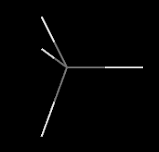
- 메탄 분자 생성
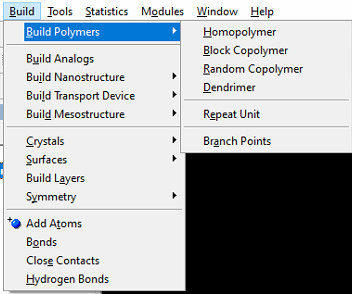
- 호모 폴리머 생성

- 어떠한 라이브러리와 어떠한 유닛을 사용할 것인지 설정할 수 있음
- number of chane : 체인의 길이를 몇 개의 그룹으로 만들것인지?

- 위와 같이 설정하였음

- 폴리머 구조 생성

- 빈 곳에 폴리머와 메탄을 넣을 것이기 때문에 위의 모듈 사용해서 공간 생성하기
- Amophous cell : 폴리머나 메탄 분자를 랜덤하게 위치를 변경하면서 만드는 것
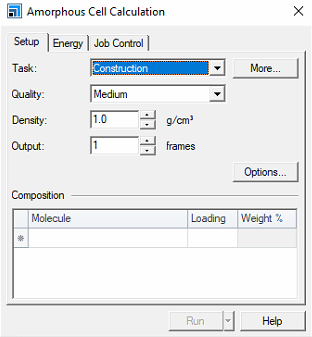
- 위 창이 생성되면 먼저 왼쪽에 폴더를 선택해야 함
- 어떤 폴더 안에서 (경로에서) 만들 지 먼저 선택하는 것
* set up
1) Task

- Constructure : 빈 공간 안에 내가 어떻게 메탄과 폴리머를 넣을 것인가?
- packing : 나노튜브나 고체 표면 사이에 먼저 구축이 되어 있을 때, 채워 넣는 기능
- Confined Layer : 양위상하에 층이 있는 경우

- more 버튼 클릭 시 오른쪽 창 활성화
- 우리는 Qubic(큐비트, 양자학에서 최소 단위)으로 진행
2) Density
- 박스에 대한 크기 조정 가능
- 폴리머의 질량과 메탄의 질량을 가지고 그 밀도 값을 통해 자동으로 박스의 부피가 정해짐
- 일단 실험값으로 진행
3) Composition

- 이 안에 메탄과 폴리머를 가져올 것
- 이 메탄분자와 폴리머 분자 창을 활성화 시켜야 함
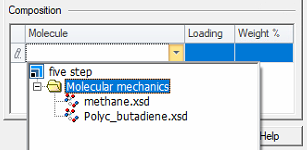
- 둘 다 선택

- Loding 값 : 몇개를 넣어줄 것인지?

- 튜토리얼대로 설정
- 질량 비율을 알 수 있음
- 창 아래 하단에

- 이렇게 박스의 부피가 정해짐
- Amophous cell은 랜덤하게 위치를 변형시키기 때문에 고리 구조도 형성할 수 있을 것이고, 너무 가까워서 서로 척력이 일어날 수도 있음

- 따라서 option 버튼을 누르면 amphous cell option을 설정할 수 있음
- 링과 링간의 스피어링, 볼 안에 구조가 투과되는 현상 그런 것들을 체크하여 그런게 있을 땐 제거하겠다, 너무 가까울 땐 반데발스를 증가시켜 서로 띄워놓게 하겠다 하는 것들을 설정 가능함
- 그러나 지금 튜토리얼에는 링이 없기 때문에 별 다른 설정 안 해도 됨
- Optimize geometry 체크를 해제 하겠음 : 그 이유는 추후에 설명할 것
( 체크를 할 경우 시간이 오래 걸리게 됨)
* energy
- DMol3와는 다르게 Forcefield라는 부분으로 분자를 표현
- 메탄의 C가 카본인지 옥시젠인지는 컴퓨터는 잘 모르기 때문에, forcefield를 통해 어떠한 결합을 하고 있고 어디에 위치하는지 정확하게 알려줌
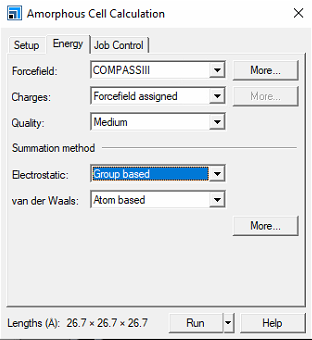
- 위와 같이 설정하였음
* Job Control

- DMol3와 다른 점 : 싱글 코어로만 계산해야 함
- 따라서 이전에 Optimize geometry를 체크했다면, 그것 또한 싱글 코어로 계산했기 때문에 계산 시간이 엄청 오래 걸릴 것
4. Amophous cell 계산 결과 확인하기
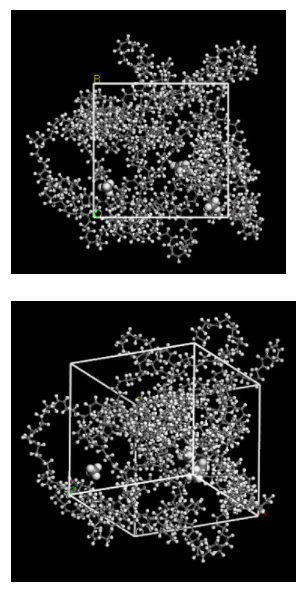
- 랜덤하게 배치했다보니 안정한 구조인지 알 수 없음
- 따라서 Forcite 모듈을 이용해 최적화된 구조를 찾아야 함
1) output
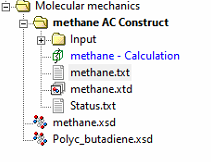
- Amophous cell의 계산 결과 창
- output은 methane.txt를 통해 확인할 수 있음

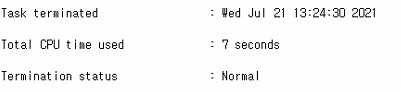
- Molecular mechanics 모듈 (Forcite, GULF 등)은 Dmol3와 달리 normarl로 표기가 됨
: 계산이 잘 됐다 = normal
2) methane.xtd
5. Forcite 하기 전 작업
- methane.xtd 파일을 copy함
- 새로운 창 하나 생성

- 이 창의 이름을 "cell" 명명
- 새로 생성한 창에 복사한 것을 붙여 넣음
- 이렇게 하는 이유? 파일이 겹쳐져 있는 확장자 파일(.xtd)을 가지고 계산을 하다 보면 각각 결과에 대한 내용을 표기하지 않고, 생략된 내용이 많기 때문에 단일 파일에 넣어서 계산하는게 세밀한 정보를 얻을 수 있음
'Material Studio > 1. 기본 step' 카테고리의 다른 글
| [계산 영역 및 모듈 정리] (0) | 2021.07.25 |
|---|---|
| 5. Molecular mechanics 모듈 이용하기 - 2 (0) | 2021.07.21 |
| 4. CASTEP을 이용해 계산하기 - 2 (0) | 2021.07.19 |
| 4. CASTEP을 이용해 계산하기 - 1 (0) | 2021.07.19 |
| 3. DMol3를 이용해 계산 진행하기 - 2 (0) | 2021.07.19 |