1. 결과 확인

- 계산이 완료되면 다음과 같은 창이 뜬 것을 알 수 있음
1) phenol - Calculation 창

- 파란색 글씨를 더블 클릭하면 다음과 같은 창이 뜸
- 이 창에선 아까 계산하기 전 설정했던 것들을 다시 볼 수 있음
- 다음 step의 계산을 한다고 했을 때, 설정을 동일하게 맞춰야 하므로 이전에 설정했던 옵션 창을 보면 좀 더 수월함
2) phenol.input 창

- 이전에 설정했던 계산 옵션들을 텍스트로 보여주는 창
3) phenol.xsd

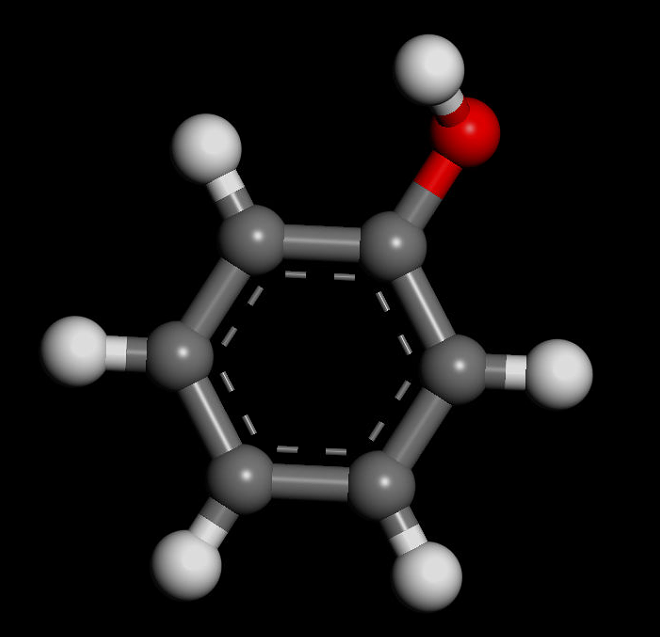
- 구조가 매우 간단하기 때문에 최적화를 계산해서 얻은 결과와 우리가 처음 시도했던 스케치와 크게 다르지 않음
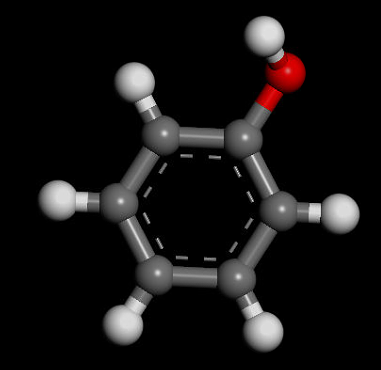
- 위의 페놀 구조가 내가 스케치한 구조임
- 별 반 다른 것이 없음
4) Status.txt
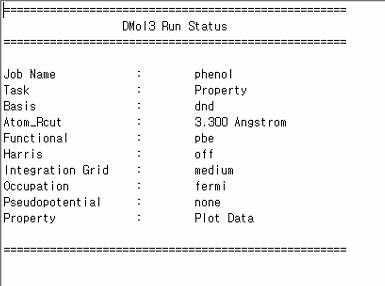
- 작업이 진행될 때, 현재 어느 step을 계산하고 있는지 현황을 업데이트하면서 보여주는 파일
5) phenol Convergence


- 아까 계산하기 전 기준을 설정하였음
- 셋 중 어느 하나라도 기준보다 떨어지게 되면, 계산이 끝나게 됨
- 특정 하나만 보고 싶으면 아래 체크버튼을 풀면 됨
- 점점 step이 진행 될 수록 수렴이 잘 돼서 끝난 것을 알 수 있음
6) phenol Energies & phenol.xtd

- xtd : 처음 보는 확장자명
- 두 창을 함께 띄워 확인하는 경우
- 이 처럼 각각의 꼭짓점에서 phenol 구조가 어떻게 변하는지 확인할 수 있음
- 따라서 아이콘 모양이 다음과 같이 사진이 여러개 중첩된 모양임

- 예를들어 에너지 최적화를 계산하는데 실패했다면, 실패하기 전 가낭 낮은 에너지 값의 페놀 구조를 클릭하여 확인
- 그리고 그 구조를 다시 인풋 구조로 설정하고, 계산 설정을 올바르게 해서 다시 계산할 수 있음
7) phenol.outmol

- 가장 중요한 파일
- 사실은 계산이 끝나자 마자 가장 먼저 확인해야 하는 파일
- 실질적인 output 파일임
- 반드시 스크롤을 맨 아래로 내린 후, 성공적으로 끝났다는 것을 확인해야 함
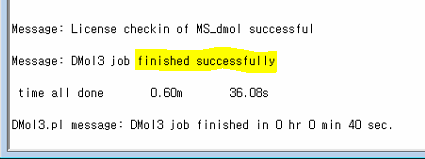
- 그리고 나서 계산 결과를 키워드를 통해 찾아야 함
- 키워드 찾는 방법 , window 찾기 기능 이용 ( 단축키 ctrl + F)

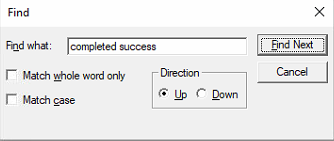
- 위처럼 입력

- geometry가 8번의 step만에 성공적으로 계산이 된 것을 알 수 있음
- 약간 위로 올리면 총 에너지가 얼마인지도 계산 가능함

2. 결과 해석

- 구조 파일 열기

- analysis 클릭

- 일단 오비탈 먼저 보기
- 아래에 많은 결과들이 쭉 나열돼있음
- filter를 available로 설정
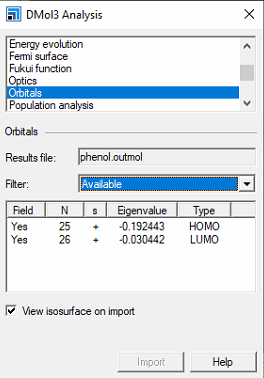
- available : 실제로 import해서 볼 수 있는 결과
- 이 중에서 HOMO를 먼저 import할 것

- phenol 구조의 오비탈 확인 가능
- 투명도를 조정하고 싶다면 display style 클릭
- 아까 없던 isourface탭 생성
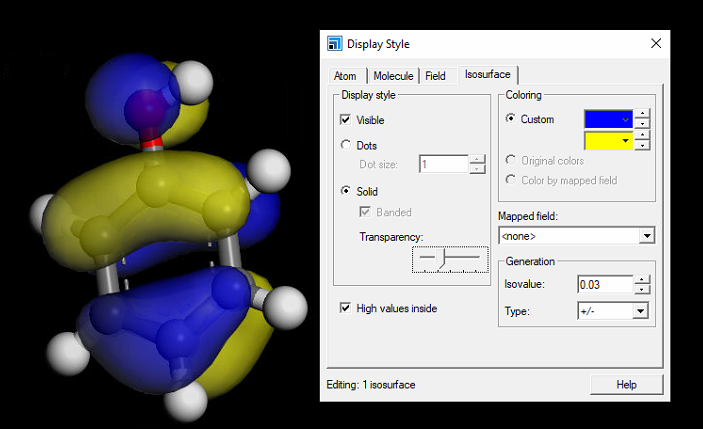
- 씌여진 오비탈을 지우고 싶다면 그냥 오비탈을 눌러서 delete를 누르면 됨
- 만약에 지운 오비탈을 다시 복구하고 싶다면,
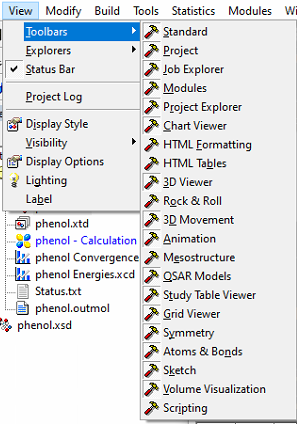
- volume visulaization 툴 클릭
- 또는 다음과 같은 아이콘 클릭


- 체크와 체크 해제를 통해 하면 됨

- LOMO의 모습


- 구름 형태 완성

- potential 값을 추가하여 알록 달록한 형태를 볼 예정
- import를 하면 아무런 변화가 없을 것
- 따라서 우리가 display style에서 설정을 해줘야 함

- 마찬가지로 투명도 조절 가능

- 우리가 추가한 potential 기능 선택
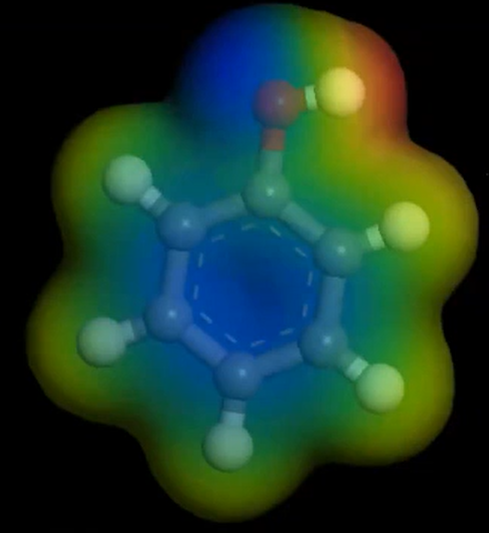
- 색을 통해 어느 쪽이 positive인지, 어느 쪽이 negative인지 알 수 있음
- 색이 마음에 들지 않으면, 빈 화면 우클릭 후
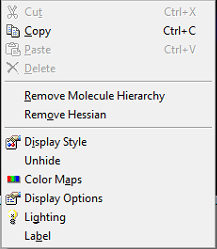
- color maps 선택한 뒤에 색 조합을 내가 원하는대로 바꿀 수 있음

- 각각 아톰이 가지고 있는 차지의 숫자를 화면에 함께 입혀줄 수 있음
- 그 전에 미리 알아야 할 사실 : 계산을 하고 나면, 양자 계산에서 각각 아톰의 차지값을 계산하지만, 그것이 output에서 입혀지지 않은 상태임
- 직접 해보면서 자세히 살펴보면,
- 빈 화면에서 label 선택


- Charge를 선택한 뒤에 apply를 적용하면 다 0으로 된 것을 알 수 있음
- 이것이 위에 말한 알아야 할 사실임
- 이미 output에 다 계산이 되어있는 값이지만 업데이트돼서 적용이 되지 않은 것

- DMol3 Analysis 창 열기

- Population analysis 설정 후 assign 설정
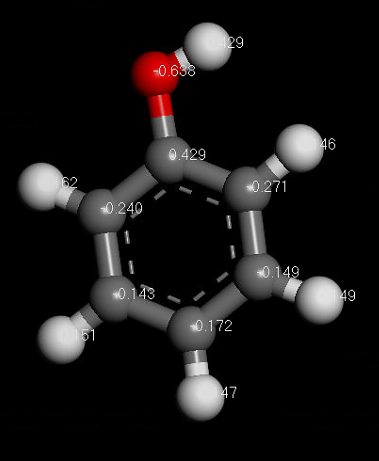
- 차지 값이 적용된 것을 알 수 있음
- Lable 창에서 폰트라든가 색이라든가 개인의 기호에 맞게 변경 가능
'Material Studio > 1. 기본 step' 카테고리의 다른 글
| 4. CASTEP을 이용해 계산하기 - 2 (0) | 2021.07.19 |
|---|---|
| 4. CASTEP을 이용해 계산하기 - 1 (0) | 2021.07.19 |
| 3. DMol3를 이용해 계산 진행하기 - 1 (0) | 2021.07.19 |
| 2. 기본적인 분자 생성 (0) | 2021.07.02 |
| 1. 기본 조작법 (0) | 2021.07.02 |