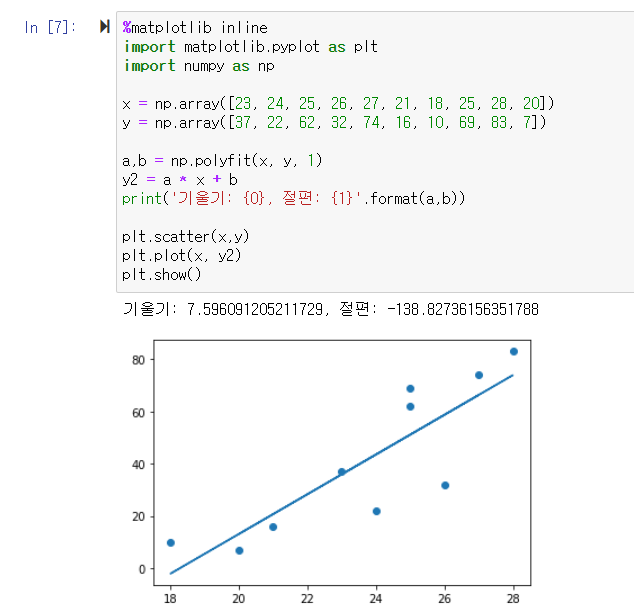
② 차분 그래프 그리기 : 인접한 두 개의 연도에 대한 연봉의 차를 구하고 그 그래프 그리기
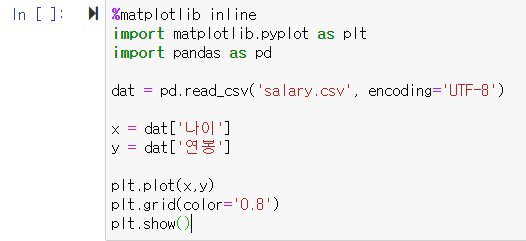
%matplotlib inline
import matplotlib.pyplot as plt
import pandas as pd

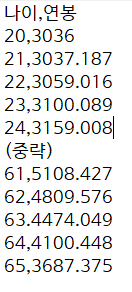
dat = pd.read_csv('salary.csv', encoding='UTF-8')

x = dat['나이']
y = dat['연봉']

cnt = len(dat) #데이터의 개수를 세기

diff_y = [] #연봉의 차를 구하는 것이므로 델타 y, 즉 y의 차분 구하는 명령문
for i in range(0, cnt-1):
    diff_y.append(y[i+1] - y[i])

plt.plot(x[1:], diff_y) #왜 x를 첫 요소를 건너뛰고 두 번째 요소부터 그려야 하는지?
plt.grid(color='0.8')
plt.show()
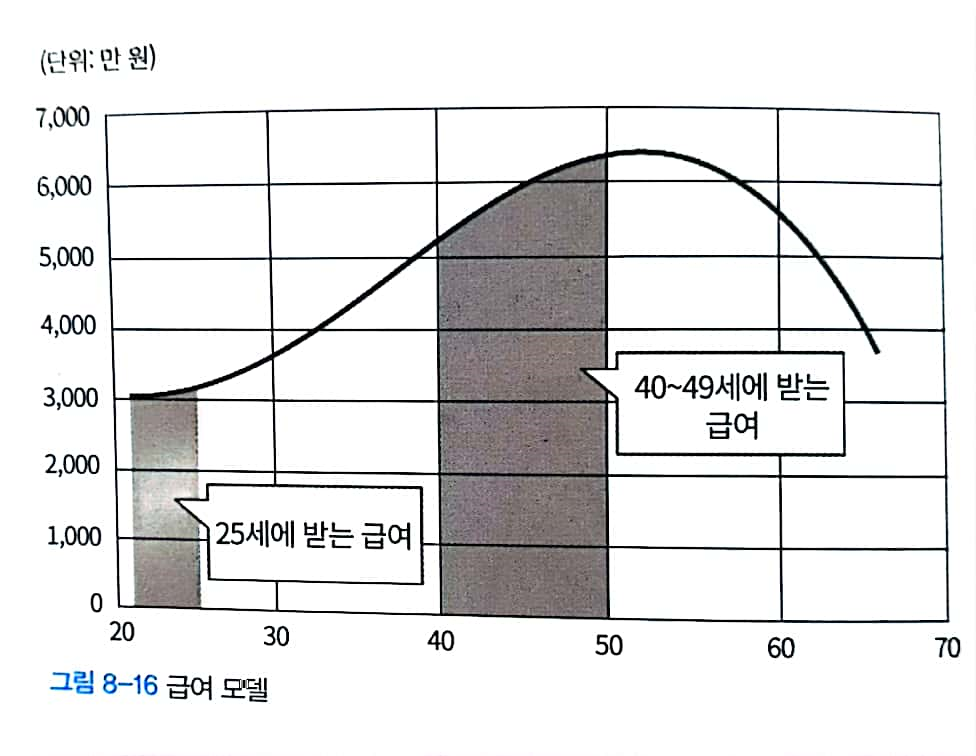
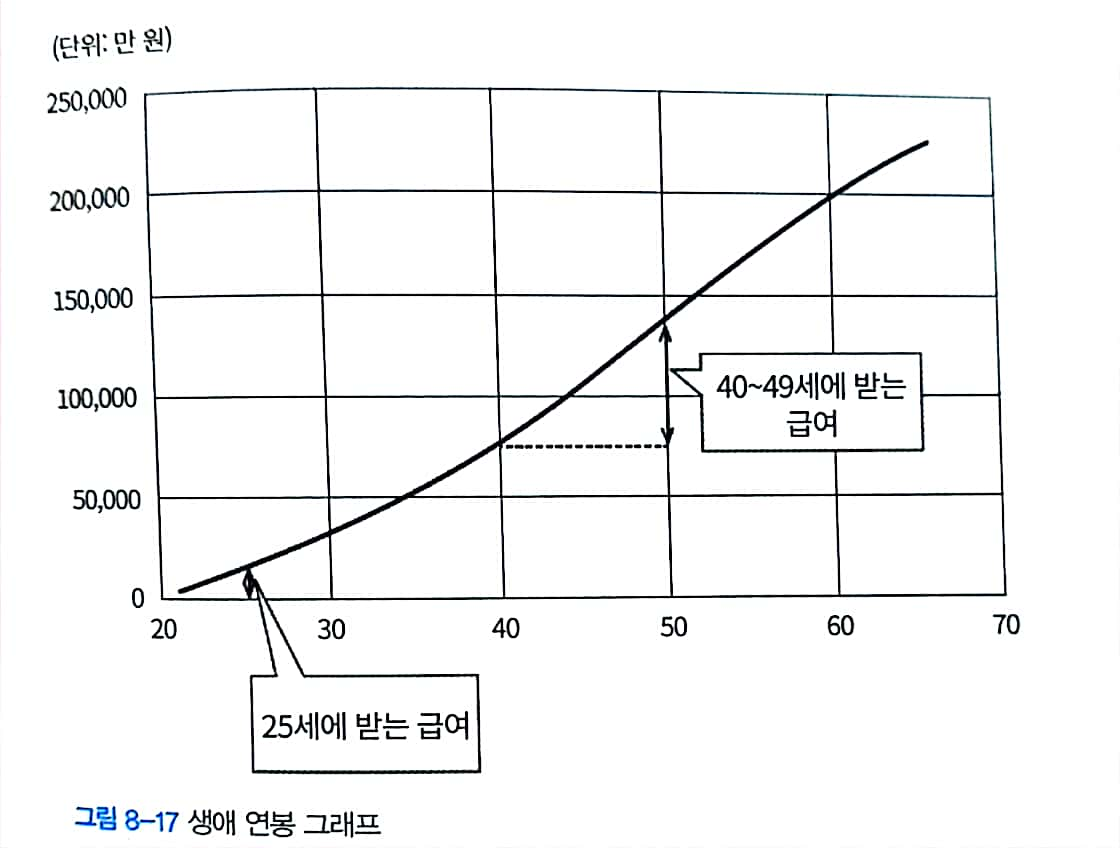
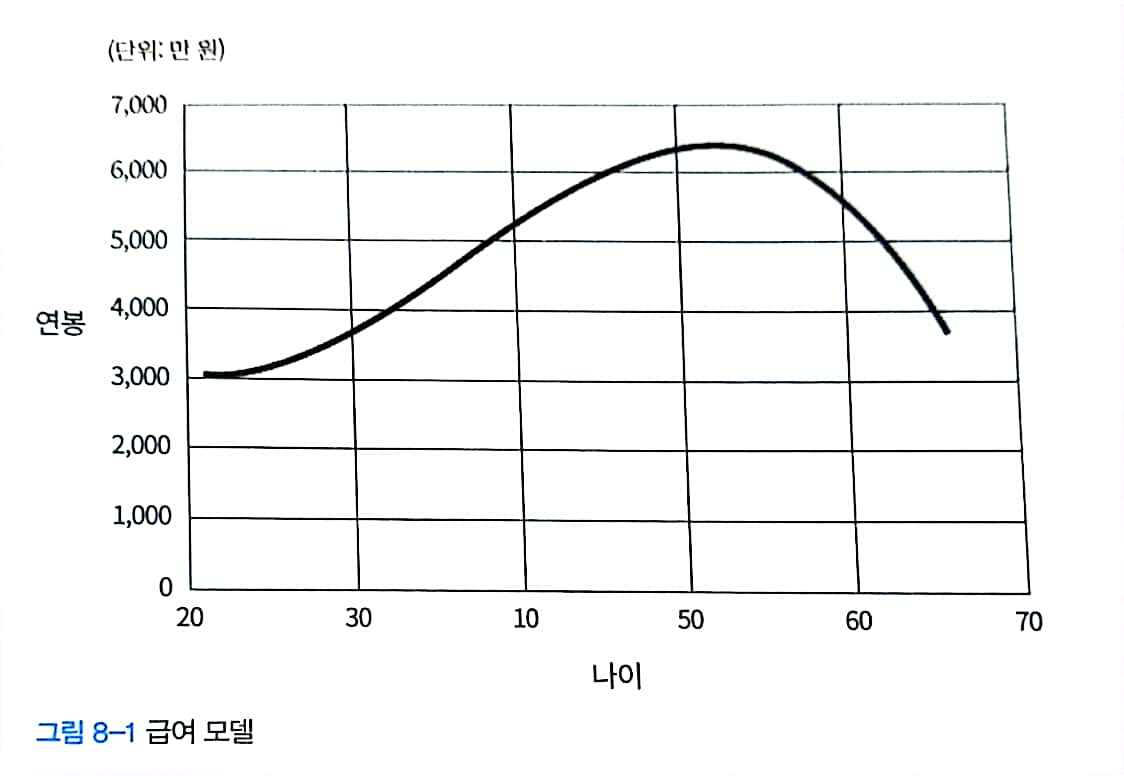
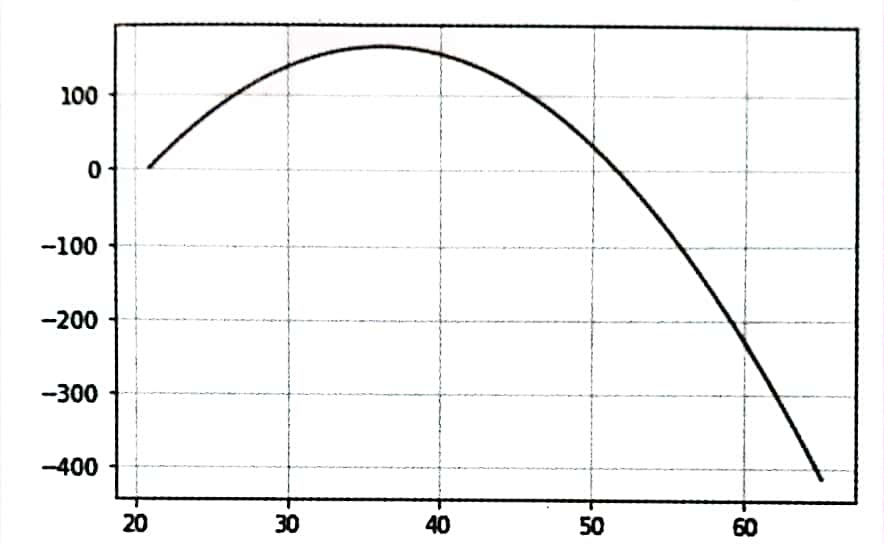
2) 두 개의 그래프 차이, 즉 차분 그래프를 그리면서 우리가 알 수 있는 것
- 차분이 0이 되는 곳에 선을 그으면 연봉이 절정을 이루는 곳과 동일
- 차분이 0이라는 뜻 : 변화가 없음 → 연봉 그래프가 평탄한 부분
- 차분 그래프를 이용하면 정점을 확실히 알 수 있음
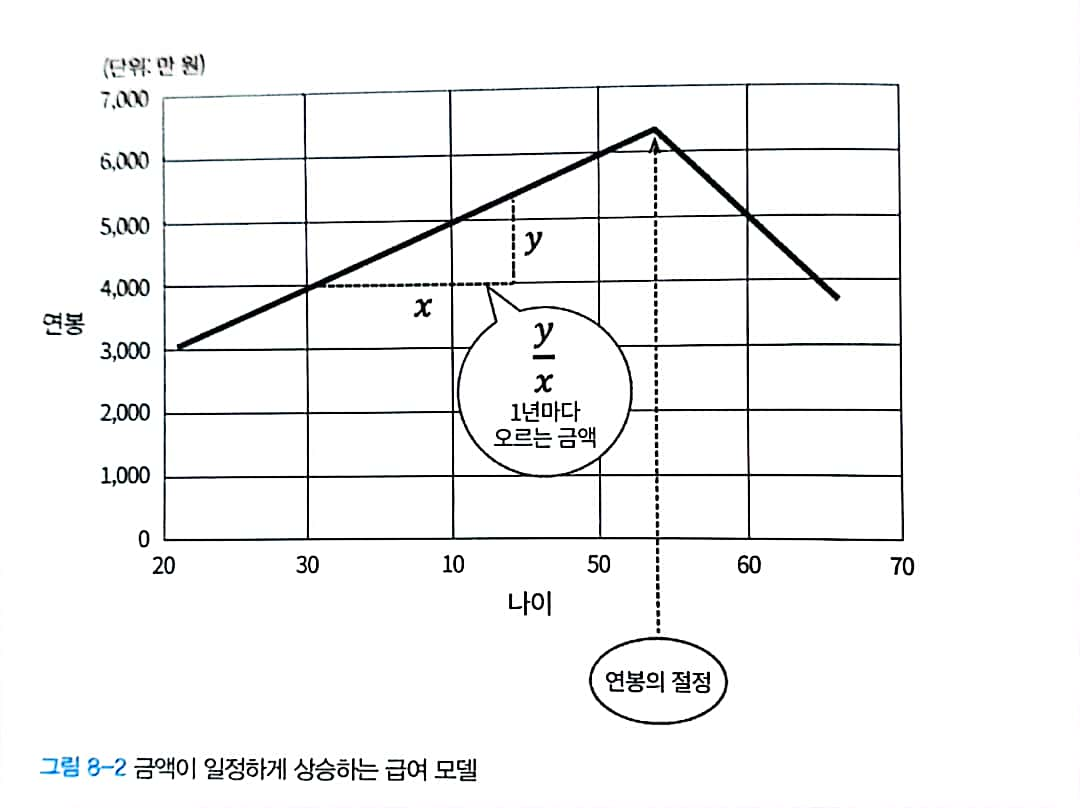
- 52세까지는 순탄하게 연봉이 오르는 것 처럼 보이지만, 차분 그래프를 그리면 37세 전후로 절정을 이루고,
# 1 - 라이브러리 가져오기
import pygame #pygame 불러오기
from pygame.locals import * #import 안에 모든 필요한 것을 불러오겠다(?)
import math #math 함수 불러오기
import random #random 함수 불러오기

# 2 - 게임 초기화(의 의미?)
pygame.init() #pygame 시작하는 함수
width, height = 640, 480 #초기 창 크기 지정
screen = pygame.display.set_mode((width, height))
FPS = 60 #초당 프레임 60으로 지정
fpsClock = pygame.time.Clock() #프레임 시간 관련한 함수

#키 입력 체크
keys = [False, False, False, False] #현재 우리는 키보드를 움직이지 않고 있으므로 false
playerpos=[100,100] #플레이어의 위치 설정

#플레이어 위치(버니)
acc=[0,0] #뒷 배경등 모두 0, 0으로 위치 설정
arrows=[] #화살 리스트 설정
badtimer=100
badtimer1=0
badguys=[[640, 100]] #적의 위치 설정
healthvalue = 194 #pH, 즉 체력바 크기 설정
pygame.mixer.init() #pygame 업데이트

# 3 - 영상 로드하ㅣ기
player = pygame.image.load("resources/images/dude.png") #플레이어의 이미지 로드
grass = pygame.image.load("resources/images/grass.png") #잔디 이미지 로드
castle = pygame.image.load("resources/images/castle.png") #성 이미지 로드
arrow = pygame.image.load("resources/images/bullet.png") #화살 이미지 로드
badguyimg1 = pygame.image.load("resources/images/badguy.png") #적 이미지 로드
badguyimg=badguyimg1
healthbar = pygame.image.load("resources/images/healthbar.png") #체력바 이미지 로드
health = pygame.image.load("resources/images/health.png") #체력 이미지 로드 (빨간색)
gameover = pygame.image.load("resources/images/gameover.png") #게임오버 문구 로드
youwin = pygame.image.load("resources/images/youwin.png") #이겼다는 문구 로드

# 3.1 = 오디오 불러오기
hit = pygame.mixer.Sound("resources/audio/explode.wav") #적을 맞췄을때 효과음 로드
enemy = pygame.mixer.Sound("resources/audio/enemy.wav") #적이 오는 효과음 로드
shoot = pygame.mixer.Sound("resources/audio/shoot.wav") #화살 쏠 때 효과음 로드
hit.set_volume(0.05) #적을 맞췄을 때 소리의 크기를 설정
enemy.set_volume(0.05) #적이 등장할때 소리의 크기를 설정
shoot.set_volume(0.05) #화살 쏠 때 소리의 크기를 설정
pygame.mixer.music.load("resources/audio/moonlight.wav") #배경음악 로드
pygame.mixer.music.play(-1, 0.0) #배경음악을 반복재생
pygame.mixer.music.set_volume(0.25) #배경음악의 크기를 설정

# 4 - 루핑 계속하기
running = 1 #딱 한번 게임을 진행함(게임오버되면 다시 시작할 수 있게 자동 재생이 아님)
exitcode = 0
while running: #게임이 진행되는 동안
    badtimer-=1 #시간은 점점 줄어듦

    # 5 - clear the screen before drawing it again
    screen.fill(0) #게임이 진행될 때 배경을 채움
# 잔디를 그린다
    for x in range(int(width/grass.get_width()) + 1): #잔디의 너비를 설정해줌
        for y in range( int(height/grass.get_height()) + 1): #잔디의 높이를 설정해줌
            screen.blit(grass,(x*100,y*100)) #blit은 위치를 지정해주는 명령문

    # 성을 배치
    screen.blit(castle,(0,30)) #첫 번째 성의 위치 지정
    screen.blit(castle, (0, 135)) #두 번째 성의 위치 지정
    screen.blit(castle, (0, 240)) #세 번째 성의 위치 지정
    screen.blit(castle, (0,345)) #네 번째 성의 위치 지정

    # 6 - draw the screen elements # 칸 맞춰줘야 이동 : x

     # 6.1 - Set player position and rotation
    position = pygame.mouse.get_pos() #마우스 위치가 화살 위치가 되도록 지정
    angle = math.atan2(position[1]-(playerpos[1]+32),position[0]-(playerpos[0]+26)) #화면의 앵글 설정
    playerrot = pygame.transform.rotate(player, 360-angle*57.29) #토끼가 마우스를 쳐다보는대로 고개를 돌리기 설정
    playerpos1 = (playerpos[0]-playerrot.get_rect().width/2, playerpos[1]-playerrot.get_rect().height/2)
    screen.blit(playerrot, playerpos1) #화면을 우리가 지정해준 위치로 지정

     # 6.2 - Draw arrows
    for bullet in arrows: #화살에 대한 모든 함수 불러오기
        index = 0 #0으로 이름 지정
        velx=math.cos(bullet[0])*10 #x의 위치 지정
        vely=math.sin(bullet[0])*10 #y의 위치 지정
        bullet[1]+=velx #화살의 위치를 x로 지정
        bullet[2]+=vely #화살의 위치를 y로 지정
        if bullet[1]<-64 or bullet[1]>640 or bullet[2]<-64 or bullet[2]>480:#만약 1번 화살이 640보다 작으면
            arrows.pop(index) #화살이 만나 없어지게 설정
        index+=1 #그러면 인덱스 0에서 1이 추가됨
        for projectile in arrows:
            arrow1 = pygame.transform.rotate(arrow, 360-projectile[0]*57.29) #화살 1의 방향을 돌아가도록 설정
            screen.blit(arrow1, (projectile[1], projectile[2]))

             # 6.3 - 오소리 그리기
    if badtimer==0: #오소리가 등장하는 그 구간을 0으로 일단 지정
        badguys.append([640, random.randint(50, 430)]) #적이 무작위하게 등장하도록 설정
        badtimer=100-(badtimer1*2) #오드타이머가 몇 번 돌았는지에 대한 식
        if badtimer1>35: #만약 오드타이머가 35보다 더 뛰었다면
            badtimer1=35 #딱 그만큼의 구간만큼 오소리가 등장하도록 지정
        else:
            badtimer1+=5 # #만약 오드타이머가 35보다 더 안돌았다면 더 많은 구간의 오소리가 등장하도록 지정
    index=0 #오소리 위치 업데이트
    for badguy in badguys: #오소리의 모든 함수에서
        if badguy[0]<-64: #오소리가 화면 밖에 얼마나 나왔는지 점검
            badguys.pop(index)
        badguy[0] -= 7

        # 6.3.1 - 오소리가 성을 공격하게 만들기
        badrect = pygame.Rect(badguyimg.get_rect())
        badrect.top=badguy[1]
        badrect.left=badguy[0]
        if badrect.left<64: #오소리의 값이 64보다 작으면
            healthvalue -= random.randint(5,20) #오소리를 삭제하고 게임의 상태 값을 5~20사이의 임의의 값으로 줄임 (더 느린 화면 만들기)
            badguys.pop(index) #상태 업데이트

             #6.3.2 - 충돌 여부 점검
        index1=0 #상태 업데이트
        for bullet in arrows: #화살의 모든 함수에서
            bullrect=pygame.Rect(arrow.get_rect())
            bullrect.left=bullet[1]
            bullrect.top=bullet[2]
            if badrect.colliderect(bullrect): #화살을 반복해서 쏘게 하기
                acc[0]+=1 #충돌하는지 확인
                badguys.pop(index) #충돌, 업데이트
                arrows.pop(index1) #충돌, 업데이트
            index1+=1

        # 6.3.3 - Next bad guy
        index+=1
    for badguy in badguys:
        screen.blit(badguyimg, badguy)

          # 6.4 - 시계 그리기
    font = pygame.font.Font(None, 24) #24사이즈로 지정된 기본 pygame 글꼴 사용
    survivedtext = font.render(str((90000-pygame.time.get_ticks())/60000)+":"+str((90000-pygame.time.get_ticks())/1000%60).zfill(2), True, (0,0,0))
    textRect = survivedtext.get_rect() #텍스트 변수 만들기
    textRect.topright=[635, 5] #텍스트 위치
    screen.blit(survivedtext, textRect) #텍스트 업데이트

     # 6.5 - 체력바 만들기
    screen.blit(healthbar, (5,5)) #체력바 위치 설정
    for health1 in range(healthvalue):
        screen.blit(health, (health1+8,8)) #체력바 업데이트

    # 7 - 화면 업데이트
    pygame.display.flip() #화면 업데이트
    fpsClock.tick(FPS) #시간 설정

    # 8 - 이벤트를 통한 루프 구현
    for event in pygame.event.get():
        # 이벤트가 x버튼인지 먼저 확인
        if event.type==pygame.QUIT:
            # 만약 게임이 끝나지 않았다면
            pygame.quit()
            exit(0)
            # 키를 누를 때
        if event.type == pygame.KEYDOWN:
            if event.key==K_w:
                keys[0]=True #위와
            elif event.key==K_a:
                keys[1]=True #왼쪽
            elif event.key==K_s:
                keys[2]=True #아래쪽
            elif event.key==K_d:
                keys[3]=True #오른쪽으로 화살을 쏜다
            #키를 뗄 때
        if event.type == pygame.KEYUP:
            if event.key==pygame.K_w: #위와
                keys[0]=False
            elif event.key==pygame.K_a: #인쪽과
                keys[1]=False
            elif event.key==pygame.K_s: #아래쪽과
                keys[2]=False
            elif event.key==pygame.K_d: #오른쪽으로 화살을 쏘지 않음
                keys[3]=False
                # 9 - Move player 플레이어 움직이게 하기
    if keys[0]:
        playerpos[1]-=5
    elif keys[2]:
        playerpos[1]+=5
    if keys[1]:
        playerpos[0]-=5
    elif keys[3]:
        playerpos[0]+=5
    if event.type==pygame.MOUSEBUTTONDOWN:#마우스를 아래로 누른다면
        position=pygame.mouse.get_pos() #위치가 바뀌고
        acc[1]+=1 #화살을 쏜다
        arrows.append([math.atan2(position[1]-(playerpos1[1]+32),position[0]-(playerpos1[0]+26)),playerpos1[0]+32,playerpos1[1]+32])

   # 10 - Win/Lose check #승패를 확인하기
    if pygame.time.get_ticks()>=90000:
        running=0 #게임이 계속 진행되고 있고
        exitcode=1
    if healthvalue<=0: #체력이 0보다 작다면
        running=0 #게임은 계속 진행되지만
        exitcode=0 #텍스트 문구가 뜸 (game over)
    if acc[1]!=0:
        accuracy=acc[0]*1.0/acc[1]*100
    else:
        accuracy=0

# 11 - Win/Lose display #승패시 화면
if exitcode==0: #졌을때의 화면
    pygame.font.init()
    font = pygame.font.Font(None, 24) #폰트의 크기를 24로 하겠음
    text = font.render("Accuracy: "+str(accuracy)+"%", True, (255,0,0)) #폰트의 색 설정
    textRect = text.get_rect()
    textRect.centerx = screen.get_rect().centerx #폰트의 크기 설정
    textRect.centery = screen.get_rect().centery+24 #폰트의 크기 설정
    screen.blit(gameover, (0,0)) #게임 오버 뜨기
    screen.blit(text, textRect) #업데이트
else: #진게 아니라면 = 이긴거라면
    pygame.font.init()
    font = pygame.font.Font(None, 24) #폰트의 크기 설정
    text = font.render("Accuracy: "+str(accuracy)+"%", True, (0,255,0)) #폰트의 색 설정
    textRect = text.get_rect()
    textRect.centerx = screen.get_rect().centerx #폰트의 크기 설정
    textRect.centery = screen.get_rect().centery+24 #폰트의 크기 설정
    screen.blit(youwin, (0,0)) #you win이라는 문구 뜨게 하기
    screen.blit(text, textRect)
while 1: #게임이 계속 진행되는 동안에는 (마지막 마무리 이벤트 함수)
    for event in pygame.event.get():
        if event.type == pygame.QUIT:#만약 게임이 끝난다면
            pygame.quit() #게임을 그만둘 때
            exit(0) #게임이 끝난다
    pygame.display.flip() #마지막 총 업데이트
1. 왜 1~256까지 범위를 설정하면, 255까지 (즉, 1을 빼고) max 범위를 설정해야 하는가?
- 1이 아닌 0부터 시작하기 때문임
- python같은 코딩 프로그램에선 (컴퓨터의 세계에선) 1이 아닌 늘 0으로 시작하는 것을 명심해야 함
2. 괄호의 의미들
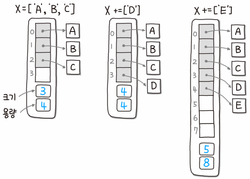
1) [ ] : 리스트
- 순서대로 저장하는 시퀀스이자 변경 가능한 목록(Mutable List)
2) { } : 딕셔너리
- 딕셔너리는 리스트의 각 항목의 빈도수를 세는데 편리
- 키/값 구조로 이뤄진 딕셔너리
- 키와 값의 쌍 구조를 가지고 있는 자료 구조
3) ( ) : 튜플
- 소괄호 ()를 이용하여 요소들을 묶음
- 리스트와 다르게 변수에 대입 가능
3. 파이썬 계층 구조
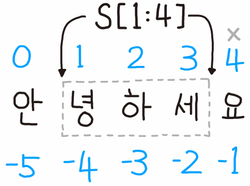
4. 슬라이싱 : 위치를 지정하면 해당 위치의 배열 포인터를 얻게 되며 이를 통해 연결된 객체를 찾아 실제 값을 찾는 것
문법
결과
설명
S[1:4]
녕하세
인덱스 1에서(0부터 시작) 4 이전까지(4는 포함하지 않는다) 표현한다. 4개를 의미하는 게 아니므로 유의해야 한다.
S[1:-2]
녕하
인덱스 1에서 -2 이전까지(-2는 포함하지 않는다) 표현한다. 뒤에서부터는 음수로 접근이 가능하다.
S[1:]
녕하세요
문자열의 시작 또는 끝은 생략 가능하다.
S[:]
안녕하세요
둘 다 생략하면 사본을 리턴한다. 파이썬은 a=b와 같은 형태로 할당하면 변수의 값이 할당되는 것이 아니라 a 변수가 b 변수를 참조하는 형태가 된다. 참조가 아닌 값을 복사하기 위해[:]를 사용할 수 있으며, 이 방식은 문자열이나 리스트를 복사하는 파이썬다운 방식(Pythonic Way)이기도 하다.
1. 난수 : 수를 나열하는 데에 규칙성이 없고 각각의 수가 등장하는 횟수가 거의 같은 모습의 수
>>> import random #random모듈을 불러오기
>>> rand = [] #난수를 넣을 리스트 생성
>>> for i in range(10): #난수 10개를 만들 것
...   rand.append(random.randint(0,100)) #0~100의범위에서 난수를 생성
...
>>> rand #난수는?
[35, 0, 9, 24, 3, 51, 43, 10, 36, 44]
2. 난수를 사용할 때 주의할 점
- Rn+1 = (a x Rn + b)mod c
- Rn : 난수, Rn+1 : Rn보다 한 수 뒤에 난수
- a, b, c : 양수 / c>a, c>b를 만족하는 정수
- mod : 나눗셈의 나머지를 구하는 연산자
- c로 나눈 나머지를 이용해 난수를 만들기 때문에 이 식으로 생성되는 난수는 0 ~ c-1의 범위에 있게 됨
- 시험삼아 a=4, b=7, c=9로 지정하고 난수의 초깃값을 1로 설정하여 계산했을 때
>>> a = 4
>>> b = 7
>>> c = 9
>>> rn = 1 #난수의 초깃값 1로 설정
>>> rand = [] #난수 넣을 리스트 생성
>>> for i in range(20): #20개 선택
...  rn = ((a * rn + b) % c) #난수를 생성한다
...  rand.append(rn)
...
>>> rand
[2, 6, 4, 5, 0, 7, 8, 3, 1, 2, 6, 4, 5, 0, 7, 8, 3, 1, 2, 6]