1. 내가 원하는 이미지 넣기

1) 다음 이미지를 넣고자 할 때, 준비해야 할 것이 2가지가 있다.
① 내가 넣고 싶은 이미지를 저장하고, 이름을 myimage.jpg로 바꾼다.
- 굳이 myimage가 아니어도 됨. 그런데 pycharm에 넣기 편하게 이름을 변경한 것.
- jpg 형식의 파일만 되고(jpeg안됨) 파일명에 상관없이 함수에는 꼭 .jpg를 넣어야 함
② 사진 파일을 꼭! pycharm 프로젝트 파일 폴더에 함께 넣어준다.
- 경로를 꼭 이렇게 설정해야지 pycharm으로 불러올 수 있음

2)

import pygame
pygame.init()

#윈도우 창의 크기 설정하기
display_width = 800
display_height = 500

#우리의 화면이 우리가 설정한 저 변수에 따라 크기가 지정되도록 명령문 입력
ourScreen = pygame.display.set_mode((display_width, display_height))

#넣고 싶은 이미지를 myImg라는 변수로 지정하여 명령문 입력
myImg = pygame.image.load('123.jpg')

#함수를 지정해주는 것. 우리가 화면에 나타내려면 blit을 해주어야 함
def myimge(x,y):
    ourScreen.blit(myImg,(x, y))

#첫 이미지의 위치 정해주기
x = (display_width * 0.1)
y = (display_height * 0.1)

finished = False
while not finished:
    for event in pygame.event.get():
        if event.type == pygame.QUIT:
            finished = True
    #우리의 원래 화면색 지정하기
    ourScreen.fill((186, 231, 242))
    myimge(x,y)
    pygame.display.flip()
pygame.quit()
quit()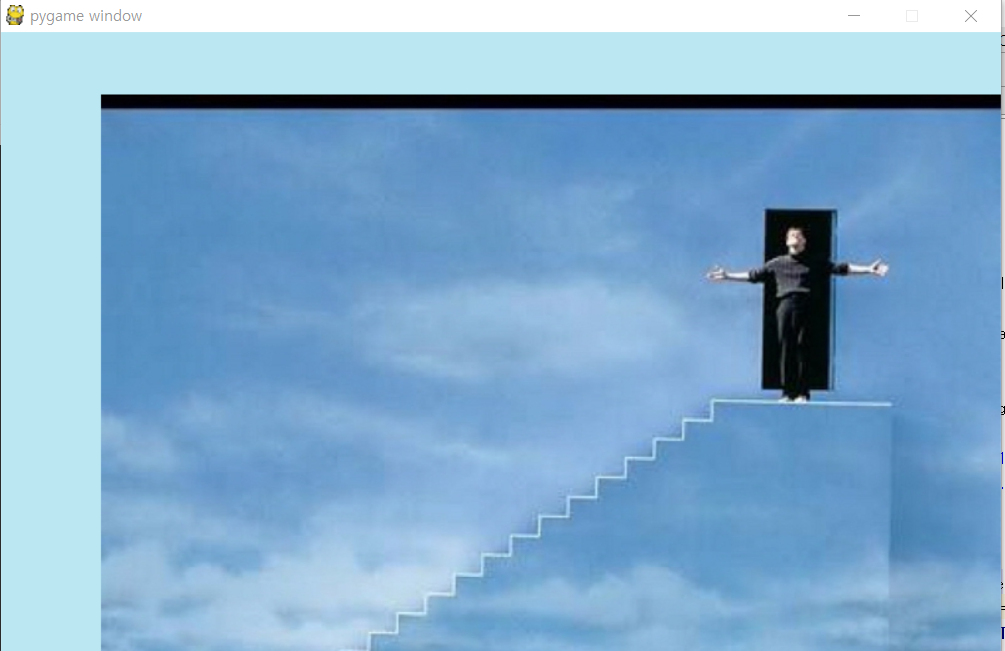
2. 창에 소리 넣기
1)우리가 넣을 음악 파일을 준비해야 함 (mp3파일)
- 이미지와 똑같이 프로젝트 폴더에 넣어야 함
- 음악 파일 명은 영문or숫자로 해야 함
import pygame
pygame.init()

#노래를 불러오는 명령문
pygame.mixer.music.load('노래명.mp3')
pygame.mixer.music.play(0) #음악이 몇 번 재생되는지 지정하는 명령문(0 = 1번, -1 = 반복재생)

display_width = 800
display_height = 500

ourScreen = pygame.display.set_mode((display_width, display_height))

myImg = pygame.image.load('123.jpg')

def myimge(x,y):
    ourScreen.blit(myImg,(x, y))

x = (display_width * 0.1)
y = (display_height * 0.1)

finished = False
while not finished:
    for event in pygame.event.get():
        if event.type == pygame.QUIT:
            finished = True
    ourScreen.fill((186, 231, 242))
    myimge(x,y)
    pygame.display.flip()
pygame.quit()
quit()
'pygame > 01. 기본적인 실행과 입력' 카테고리의 다른 글
| 2. 아주 기초적인 pygame 이용 (0) | 2021.02.13 |
|---|---|
| 1. pygame 다운 및 실행 방법 (0) | 2021.02.13 |