1. 고체에 원자 구조 넣기
- 크리스탈 고체는 우리가 원자를 연필로 찍어서 그릴 수 없음
- 따라서 크리스탈 고체 안에 원자를 추가하는 방법은 두 가지로 나뉨
- 좌표계가 정리되어있지 않아서 아톰을 찍어서 그릴 수 없음
1) add atoms 탭 이용


- 좌표계 factional인지 잘 확인
- x,y,z 는 절대 좌표계임
- 각각의 끝을 1로, 가운데는 0.5
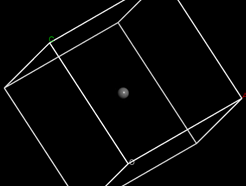
- 정 가운데에 원자 생성
- 이미 선택한 분자에 이어 그리는 것은 가능함
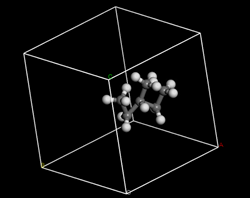
2) 우리가 그렸던 것을 그냥 copy해서 크리스탈 안에 붙여넣기 함으로써 원자 구조 추가하기
2. 고체 표면을 잘라 구조 만들기

- materials studio에서는 우리가 쓸만한 예시들을 미리 저장해놨음
- 그 구조에서 PT1 선택

- PT 구조가 생성된 것을 알 수 있고, 이는 원래 상자 하나만 보이지만, 사실 무수히 많은 상자들이 연결된 상태임
- 따라서 MAX값을 몇으로 늘리느냐에 따라 붙어있는 직육면체 고체의 모습을 볼 수 있음

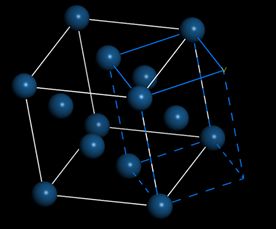
- build – cleave surface
- 실선으로 된 비스듬한 면으로 표면을 자르겠다는 의미임
- plaen을 설정해주면 어떻게 비스듬하게 자를 건지 설정할 수 있음

- 위와 같이 설정하면 다음과 같은 cleave surface를 얻을 수 있음
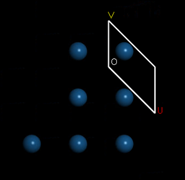
- 따라서 자르면 이런 형태의 모습이 됨
- 박스 구조가 아니라 평면 구조이기 때문에 OVU로 표시

- 다시 상자 구조 만들기 위해 vacuum 생성함
- vacuum thickness와 crystal thickness랑 연관되어 있음
: vacuum thickness는 얼만 큼 쌓아 올릴 건지 결정하는 값
: crystal thickness는 시작점부터 vacuum thickness까지의 길이
- 그래서 둘 중 하나를 선택하면 자동으로 한 값이 설정됨

- 다시 OABC가 됐음. 박스형이 된 것을 확인할 수 있음
- 여기에 mole구조를 넣을 건데, 지금 박스의 크기가 매우 작음
- 이렇게 작은 박스에 구조를 욱여넣어서 끝선에 닿거나 몰 분자끼리 너무 가깝게 있게 되면 실제로 계산했을 때 오류 발생함 è 값이 정확하지 않음
- 그래서 우리는 uni cell을 좀 더 키울 것!
- 슈퍼셀 만들어야 함

- build – symmetry - supercell
- 이렇게 커진 구조가 하나의 단위 셀이 되는 것
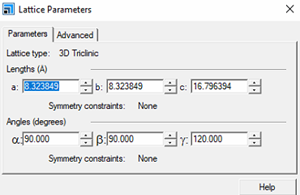

- 축 정렬
- 보는 방향 정렬

- 실제 보는 위치와 좌표의 위치를 동일하게 하려면 original 설정 (ex. 눈으로는 가운데에 위치한 것 같지만, 실제로 분자 구조에선 그렇지 않은 경우가 있음)

- 메탄 생성

- 고체 구조에 붙여넣기
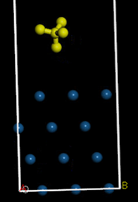
- alt + shift + 우클릭 드래그를 통해 내가 원하는 특정 구조의 분자만 rotation
- 내가 원하는 위치에 놓으면 됨
현재 튜토리얼상의 모습은 이러함
- 내가 만든 분자의 구조도 CPK로 설정하면 비슷한 양상을 띰
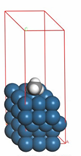
- CPK : 반데르발스 결합을 상대적으로 부각시켜서, 시각화해서 보여주는 것
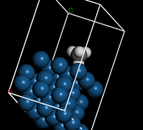
- 특정 거리만큼 특정 분자의 거리를 떨어뜨려 놓고 싶을 때

- 구조가 정렬된 상태에서, 상단의 layer만 선택

- best fit plane 클릭
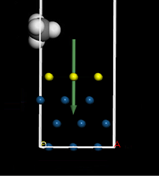

- 그러면 plane이 하나 생성됨

- measure and change 틀 이용
- distance를 잴 것
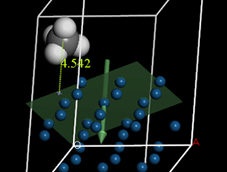
- 거리를 설정할 수 있음
- 특정 거리를 설정해 주고 싶다면,
하단의 상세 설정에서 거리 변경

